Saltar al contenido

Cómo configurar doble monitor en casa

Equipo editorial de Criterio Casa Equipo editorial de Criterio Casa
7 min de lectura

Por qué una configuración estable marca la diferencia

Configurar un doble monitor en casa parece trivial hasta que aparecen los clásicos problemas: una pantalla que no se detecta, escalados distintos, texto borroso o un escritorio que salta cada vez que desconectas el portátil. Una configuración de doble pantalla ordenador tiene que ser estable, legible y sostenible.

El criterio principal es simple: que siempre arranque igual, tipografía nítida y tamaños coherentes, cables y postura sin fricción diaria. Si un montaje falla en cualquiera de esos tres puntos, a la larga se convierte en una molestia, por muy buena que sea la calidad del panel.

La primera prueba de calidad es el camino de vídeo. No es lo mismo sacar señal desde una GPU dedicada en sobremesa que desde un portátil con un único USB‑C. Lo sensato es priorizar conexiones directas al equipo y dejar las soluciones por USB como último recurso.

A igualdad de monitor, el punto fuerte de HDMI es su ubiquidad; el punto débil es que el etiquetado de versiones puede ser confuso. HDMI 2.0 se asocia a 18 Gbps y cubre 4K a 60 Hz, mientras que HDMI 2.1 sube hasta 48 Gbps.

Puntos clave

Qué recordar antes de empezar

  • Prioriza cables directos desde el equipo a cada pantalla; deja docks y hubs para cuando no haya alternativa.
  • Iguala el escalado entre monitores para evitar que el texto cambie de tamaño al mover ventanas.
  • HDMI 2.0 cubre 4K a 60 Hz; DisplayPort 1.4 llega a 32,4 Gbps con HBR3.
  • USB‑C con DisplayPort Alt Mode transporta vídeo nativo; DisplayLink añade complejidad de software.
  • Coloca un monitor principal centrado y un secundario ladeado, manteniendo bordes superiores alineados.

Sistemas operativos y detección de pantallas

En facilidad de configuración, Windows 11 sigue siendo el entorno más directo para dos monitores porque concentra los ajustes clave en un solo sitio y ofrece atajos que ahorran tiempo. La señal de que todo está bien es que Windows detecta ambas pantallas y permite Extender sin depender de reinicios.

Si conectas una pantalla y no aparece, el paso crítico es ir a Inicio, Configuración, Sistema, Pantalla y usar Detectar en Varias pantallas. Para cambiar rápido el modo de uso, el atajo Win más P sigue siendo el más eficiente. Lo que Windows hace especialmente bien es la gestión de disposición: arrastras el orden de los monitores para que el cursor pase de uno a otro de forma natural.

En macOS, la experiencia es muy pulida cuando el Mac admite de forma nativa los dos monitores que quieres usar, pero penaliza más cuando intentas forzar el sistema con adaptadores. El ajuste decisivo está en Ajustes del Sistema, Pantallas: ahí puedes elegir duplicación o extensión y, cuando procede, entrar en Organizar para que la disposición física coincida con tu mesa.

La ventaja clara es que, una vez ordenado, suele mantenerse; el inconveniente es que, si la cadena de adaptadores no es limpia, los problemas de detección se notan más: pantallas que aparecen y desaparecen al reconectar.


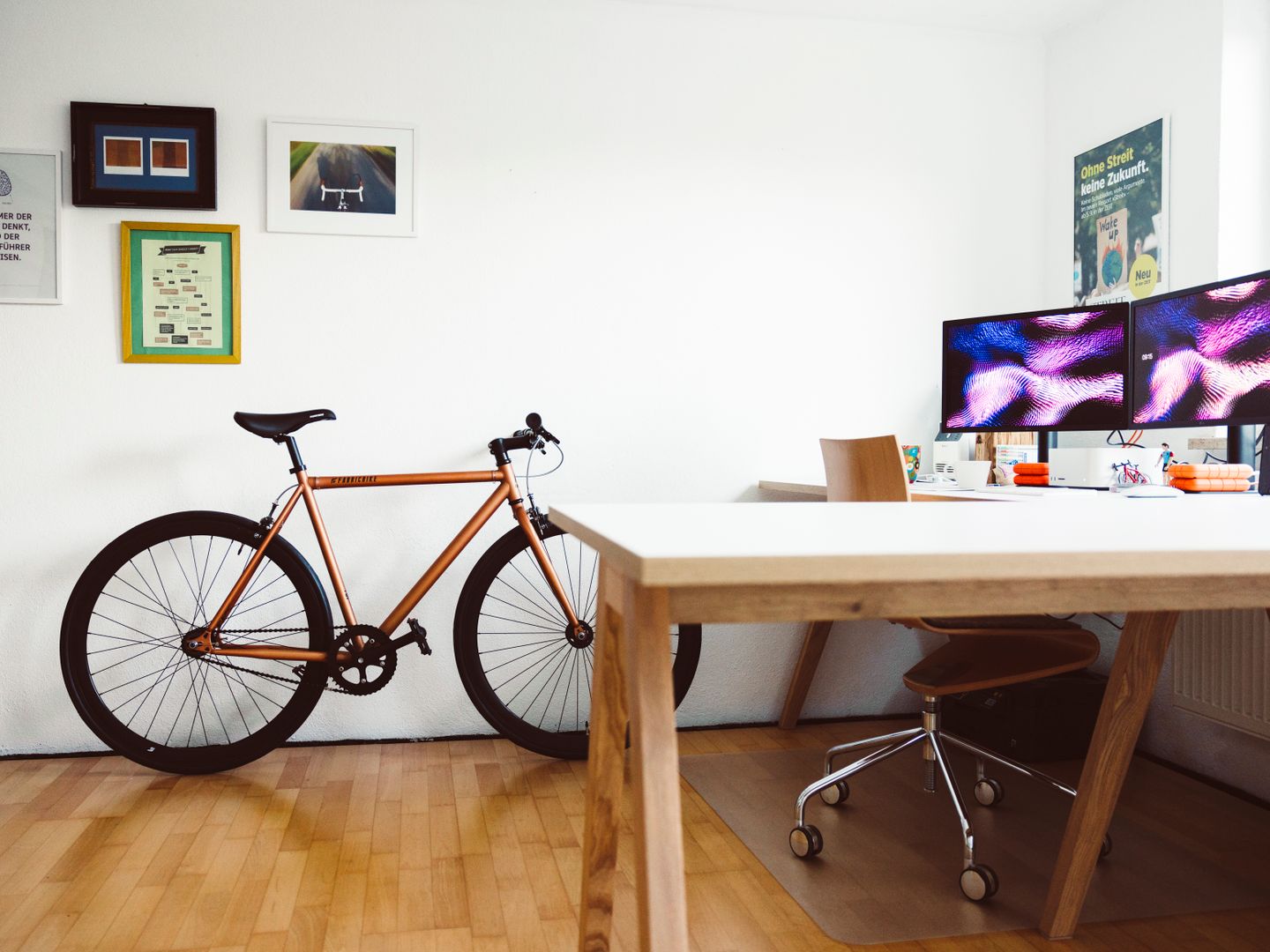
Dos monitores colocados a la misma altura en un escritorio de trabajo
Monitores con disposición física alineada mejoran la ergonomía diaria

Qué necesitas antes de empezar

Antes de tocar ajustes, conviene reunir lo necesario y ser realista con el nivel de fricción que vas a tolerar. Para un doble monitor doméstico que no dé guerra, lo básico suele ser esto:

  • Dos cables de vídeo de calidad HDMI o DisplayPort
  • Un cable USB‑C full‑featured si vas por USB‑C con vídeo
  • Una regleta con toma de tierra
  • Un soporte o brazo VESA si necesitas altura
  • Bridas o velcros para orden de cables
  • Adaptador o base con DisplayPort Alt Mode si dependes de portátil

Orden de instalación recomendado

Este orden de decisiones funciona bien en la práctica y minimiza sorpresas. Si tu equipo permite dos salidas directas, esa es la opción recomendada por estabilidad y por calidad visual.

  1. Verifica puertos y objetivos

    Comprueba cuántas salidas de vídeo reales ofrece tu equipo y qué entradas tienen los monitores; decide si vas a usar HDMI, DisplayPort o USB‑C con vídeo.

  2. Conecta en ruta directa primero

    Prioriza cable directo del equipo a cada pantalla; deja docks, hubs y adaptadores para cuando no haya alternativa y evita capas intermedias.

  3. Ajusta modo y disposición

    En Windows, selecciona Extender y ordena las pantallas; en macOS, define extensión y organiza la posición para que el cursor se mueva con lógica.

  4. Afina escala, nitidez y color

    Igualar escalado entre los dos monitores, fijar refresco correcto y, si trabajas con texto, priorizar nitidez sobre más espacio en pantalla.

Colocación y postura en la mesa

Colocación y postura en la mesa

Ergonomía y orden

La parte menos glamurosa es donde más se nota la diferencia con el tiempo. En un montaje de dos monitores, lo más eficiente suele ser elegir un principal centrado y un secundario ligeramente ladeado, manteniendo el borde superior a altura parecida. Si usas portátil como tercera pantalla, suele rendir mejor colocarlo a un lado para tareas auxiliares y no como centro del puesto.

Dos monitores bien alineados rinden más que un panel enorme mal colocado

Legibilidad y calidad visual diaria

La legibilidad, más que la resolución, es el criterio que separa una buena configuración de una que cansa

Escalado, nitidez y coherencia

El error más común es mezclar escalados: por ejemplo, un portátil con pantalla densa y un monitor externo grande con una densidad distinta. El resultado es que el texto cambia de tamaño al mover ventanas y el ojo lo nota.

La corrección práctica pasa por tres ajustes: igualar el escalado por pantalla (en Windows, Escala; en macOS, la opción de Resolución o Más espacio), fijar la tasa de refresco correcta si el monitor lo permite, y revisar la nitidez. En Windows, el asistente de ClearType ayuda cuando la tipografía no queda fina.

Si tu caso típico es trabajar con varias ventanas, un monitor de 27 pulgadas suele ser un tamaño agradecido porque permite buena superficie sin obligarte a girar el cuello de forma constante; la condición es colocarlo a una altura coherente con el segundo panel.

También conviene ser honesto con las desventajas de cada enfoque. La conexión directa es la más estable y la que menos problemas da con detección, refresco y calidad; su limitación es física: puertos disponibles.

Un dock por USB‑C con vídeo nativo es cómodo, un solo cable al portátil, pero depende de que el puerto soporte salida de vídeo y de que el dock no reparta un ancho de banda insuficiente para tus objetivos.

DisplayLink es el comodín: resuelve falta de salidas en algunos equipos, pero a cambio añade capa de software y puede ser más sensible a actualizaciones o a usos muy exigentes.

Lista de comprobación final

Antes de darlo por cerrado, un repaso final evita la mayoría de incidencias recurrentes. Verifica que todos estos puntos estén resueltos:

  • Ambas pantallas se encienden y se detectan sin reiniciar
  • El modo es Extender y no Duplicar
  • El orden izquierda o derecha coincide con tu mesa
  • La escala de texto es coherente entre pantallas
  • El refresco está en el valor esperado
  • El cableado queda con holgura sin tensión en conectores
Reseñas independientes

Encuentra más análisis de equipo para casa

Artículos prácticos sobre monitores, teclados, docks USB‑C, sillas ergonómicas, lámparas de escritorio y webcams. Criterios claros para elegir sin perder tiempo en parches.

Ver reseñas Contactar redacción

Recibe nuevos artículos por correo electrónico

Sin spam — solo material nuevo sobre este tema.

Puedes darte de baja en cualquier momento.